
4.6 KiB
Lektionens trin
🌐 English · Dansk · Bahasa Malaysia
Lektionen bygger interaction.py i syv trin. Hvert trin nedenfor har sit skærmbillede, koden som den ser ud efter trinnet og det, vi lærte.
Trin 1: Opret interaction.py
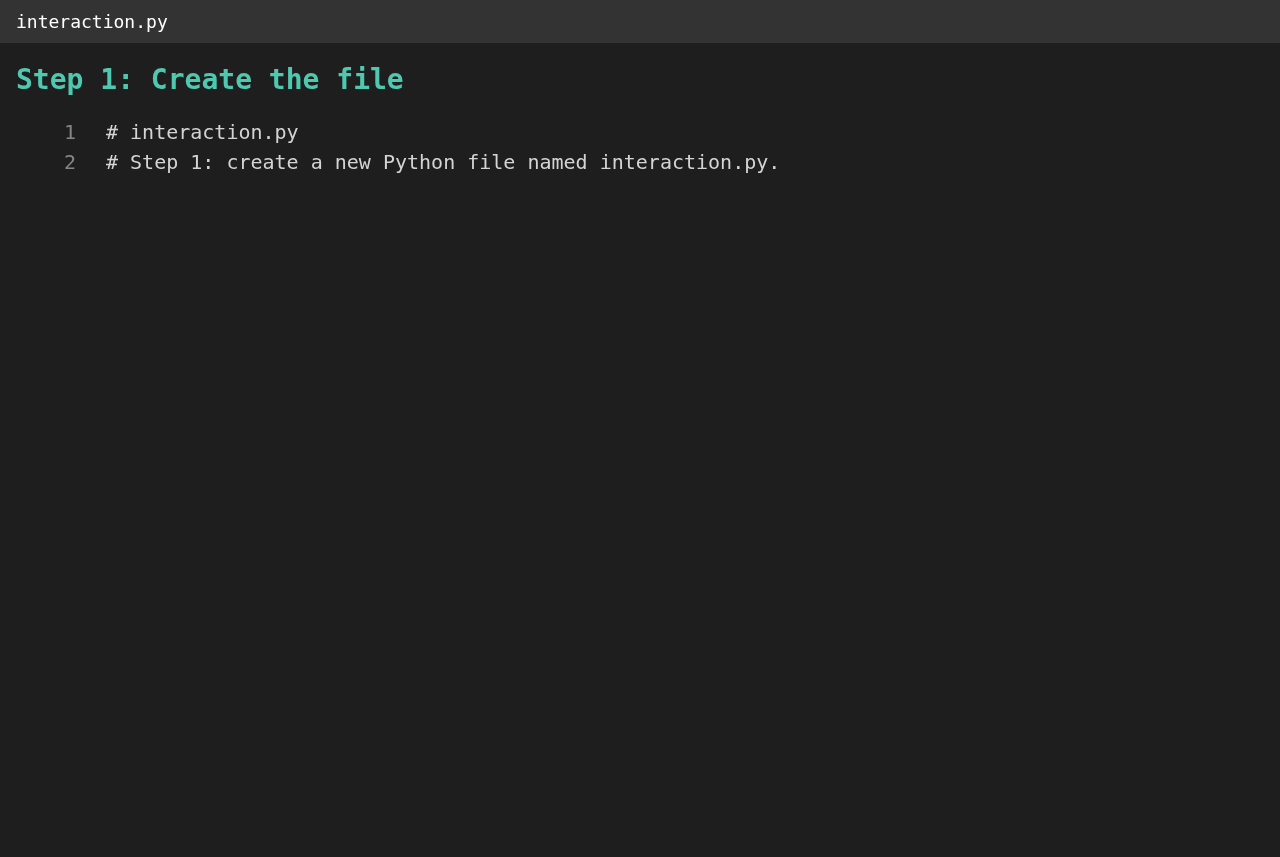
# interaction.py
Det lærte vi: et sted til scriptet. Én lille fil med ét formål er lettere at læse og sammenligne med andres løsninger end kode spredt over mange filer.
Trin 2: Importér Selenium
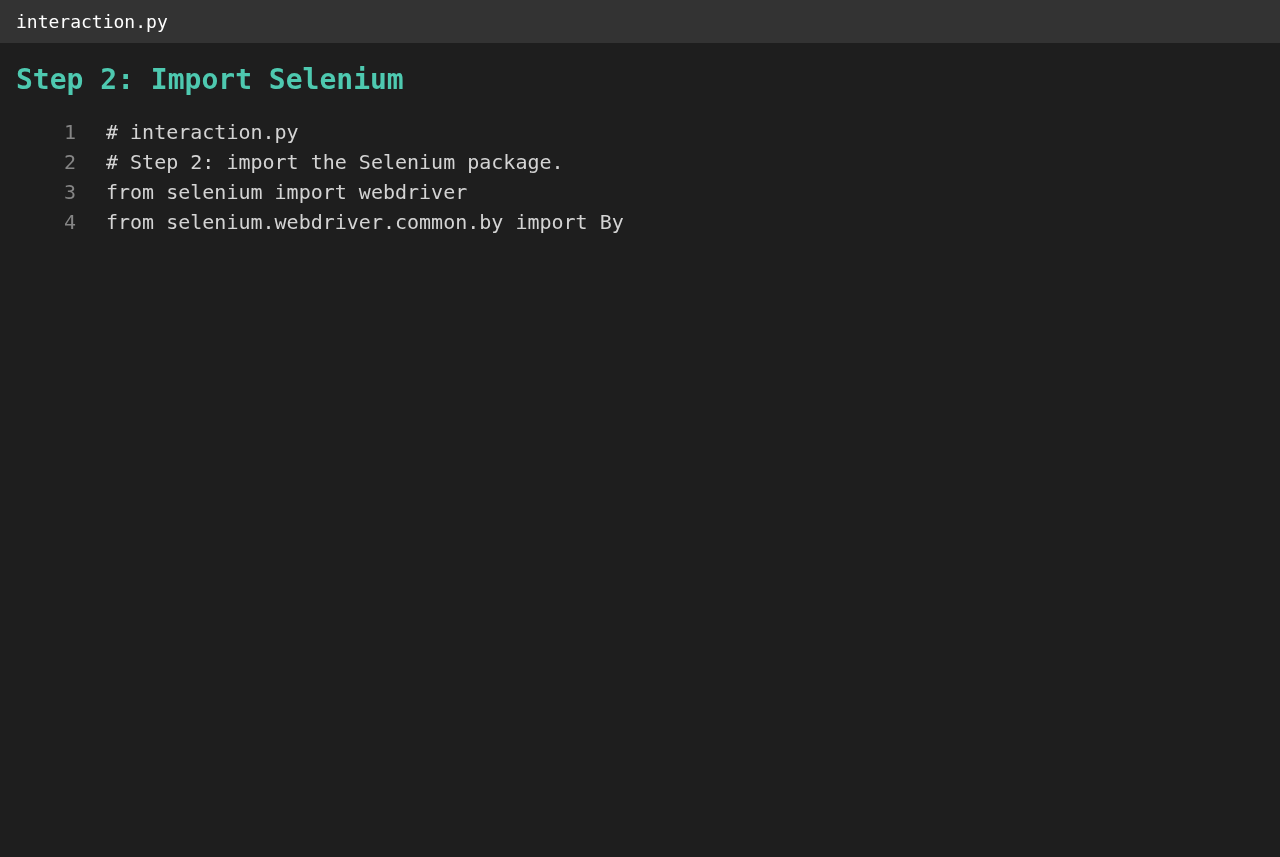
from selenium import webdriver
from selenium.webdriver.common.by import By
Det lærte vi: Selenium er en pakke, der styrer en rigtig browser fra Python. webdriver starter og styrer browseren; By angiver, hvordan et element findes (med CSS-selector, id, navn og så videre). Det er en tredjepartspakke, så den skal først installeres i .venv.
Trin 3: Initialisér Chrome-driveren
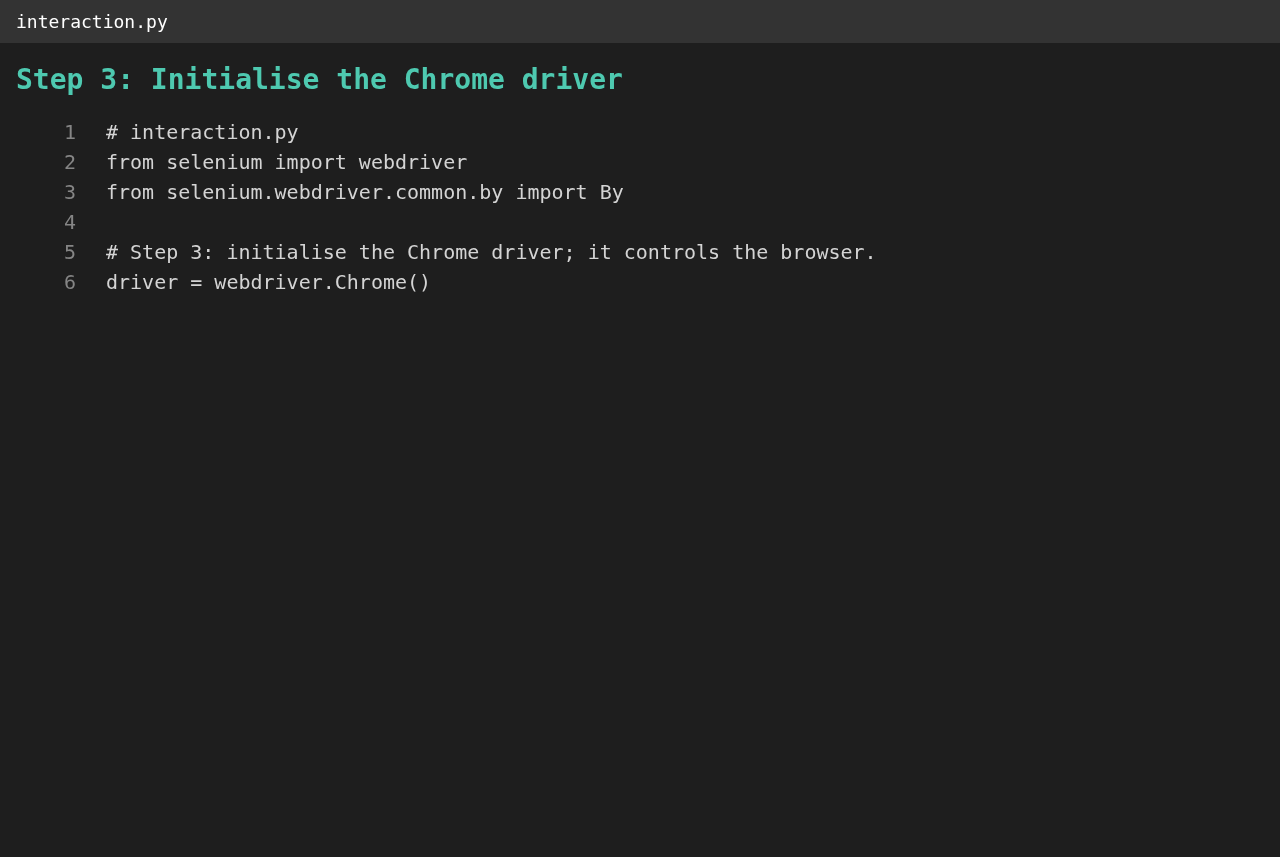
driver = webdriver.Chrome()
Det lærte vi: driveren er det objekt, som scriptet bruger til at styre Chrome: åbne sider, finde elementer og lukke browseren. Når den oprettes, åbner et rigtigt browservindue. I vores projekt er det create_driver(), som også kan starte Chrome uden vindue (--headless) til Docker.
Trin 4: Gå til Wikipedia med get()
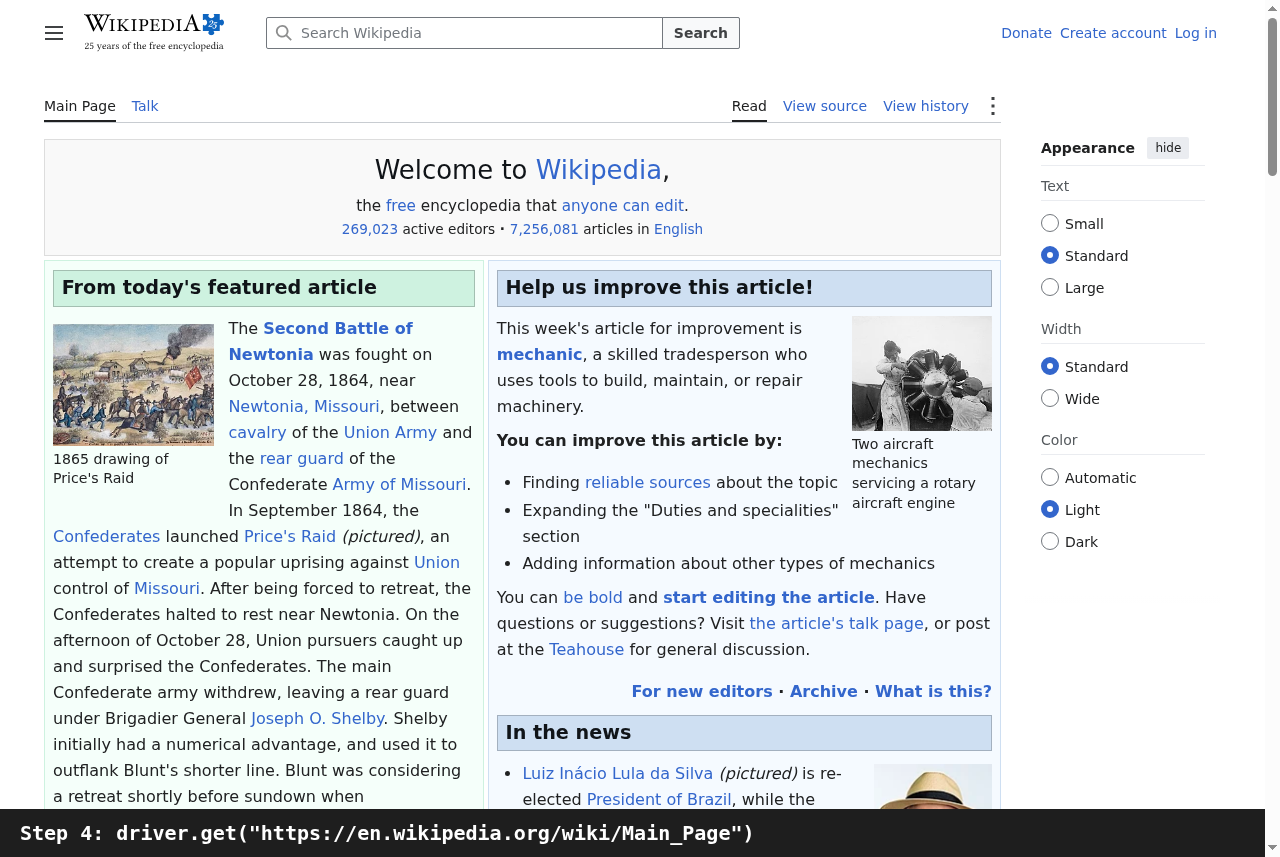
driver.get("https://en.wikipedia.org/wiki/Main_Page")
Det lærte vi: get() henter en URL og venter, til siden er indlæst. URL'en er en konstant (WIKIPEDIA_MAIN_PAGE_URL i constants.py), så den står ét sted. I vores projekt er det open_main_page().
Trin 5: Find HTML-elementet
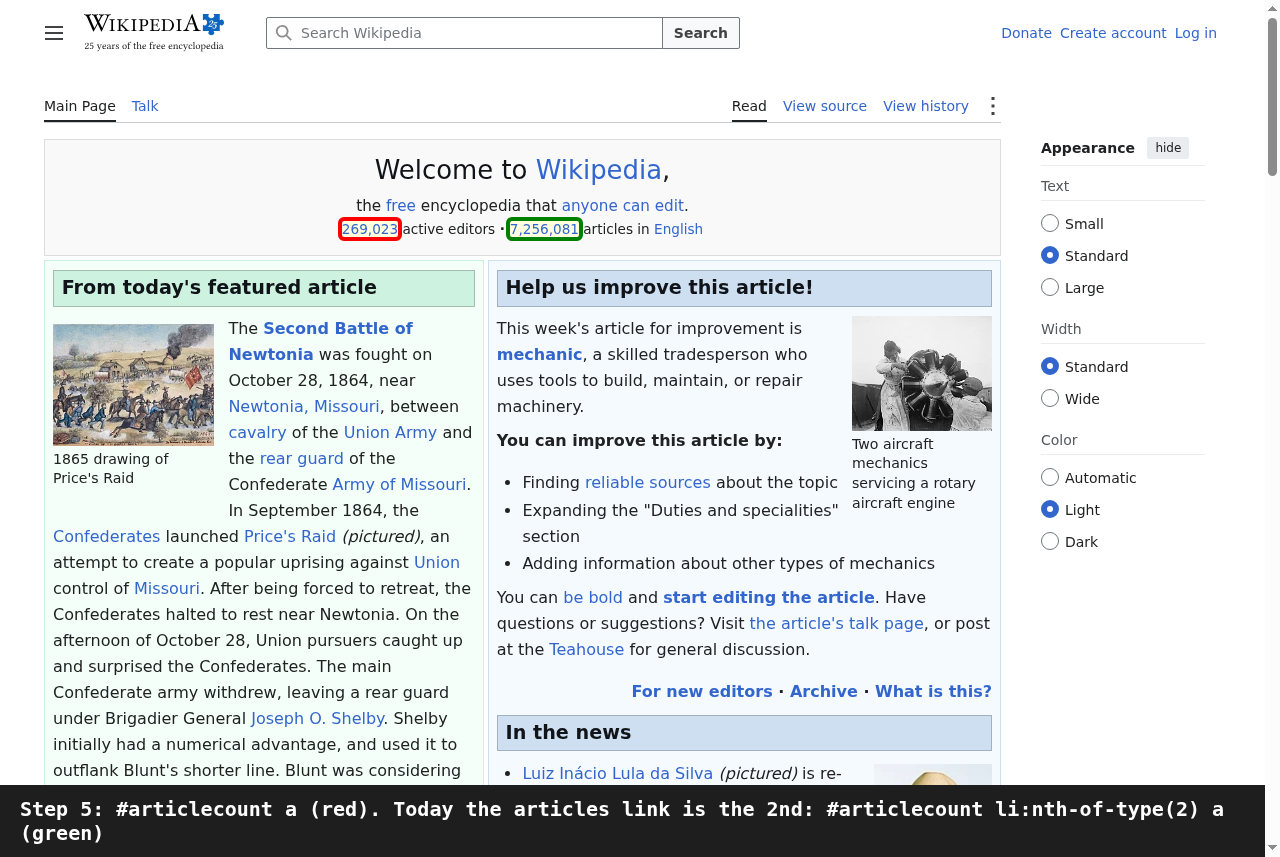
# The article count is the anchor (a) inside the div whose id is "articlecount":
#     #articlecount a
Det lærte vi: før man scraper, kigger man på sidens HTML (browserens udviklerværktøjer viser den) og finder et element, der sikkert kan skelnes fra resten. Et id er unikt på en side, så #articlecount er et godt ankerpunkt for en CSS-selector, og a vælger linket indeni.
En lektion fra 2026: Wikipedia har siden tilføjet et andet link i den div. Det første match (rødt på skærmbilledet) er nu antallet af aktive redaktører, og artikeltallet (grønt) er det første link i det andet listepunkt: #articlecount li:nth-of-type(2) a. Programmet bruger den selector (ARTICLE_COUNT_SELECTOR) og beholder lektionens selector som LECTURE_SELECTOR. Sider ændrer sig; en selector skal kontrolleres mod siden, og end to end-testen kontrollerer, at det udskrevne tal er mindst en million.
Trin 6: Find elementet og udskriv dets tekst
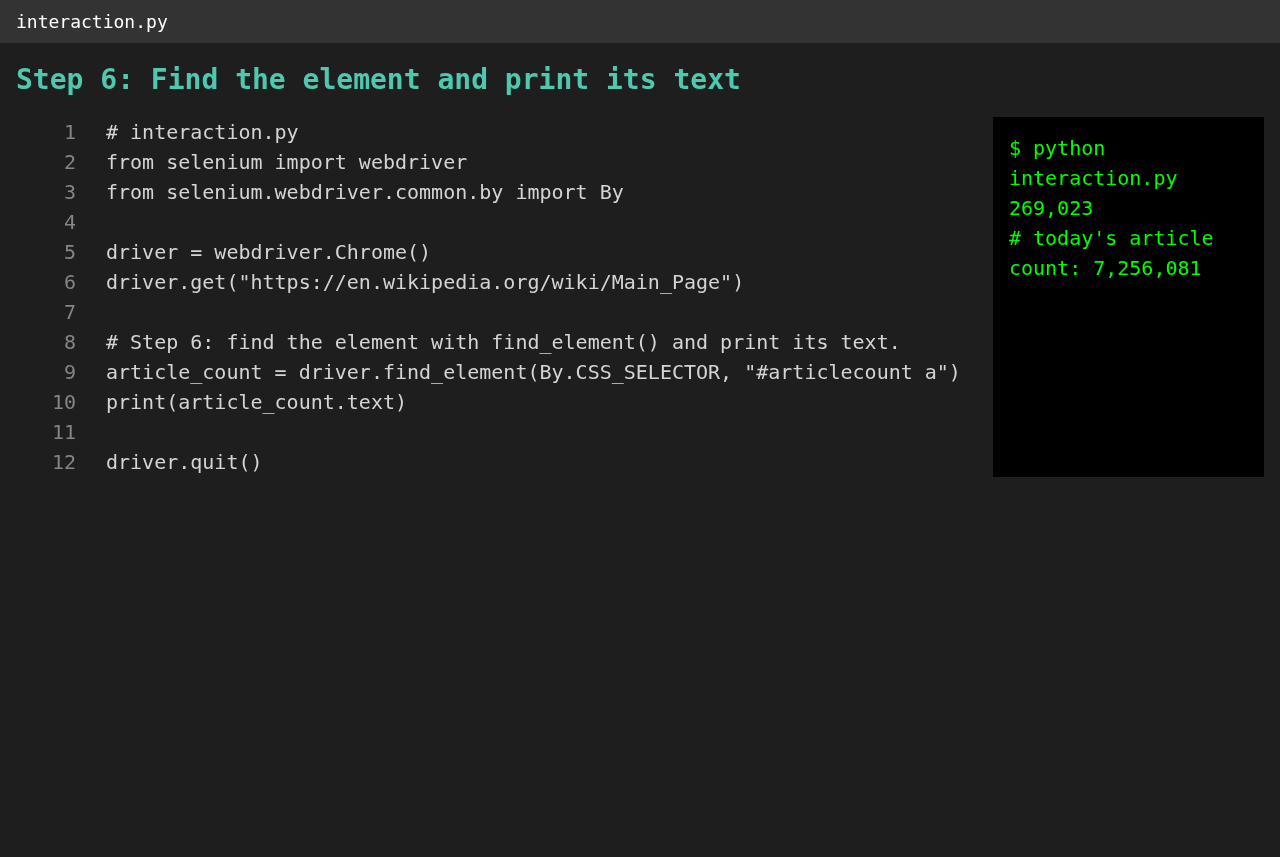
article_count = driver.find_element(By.CSS_SELECTOR, "#articlecount a")
print(article_count.text)

driver.quit()
Det lærte vi: find_element returnerer det første element, der passer, og .text giver den tekst, en besøgende ser. driver.quit() lukker browseren; vores main() gør det i en finally-blok, så browseren lukkes, selv hvis noget fejler. Terminalpanelet på skærmbilledet viser, hvad lektionens selector returnerer i dag, og under det det rigtige artikeltal.
Trin 7: Hvad kommer næste gang
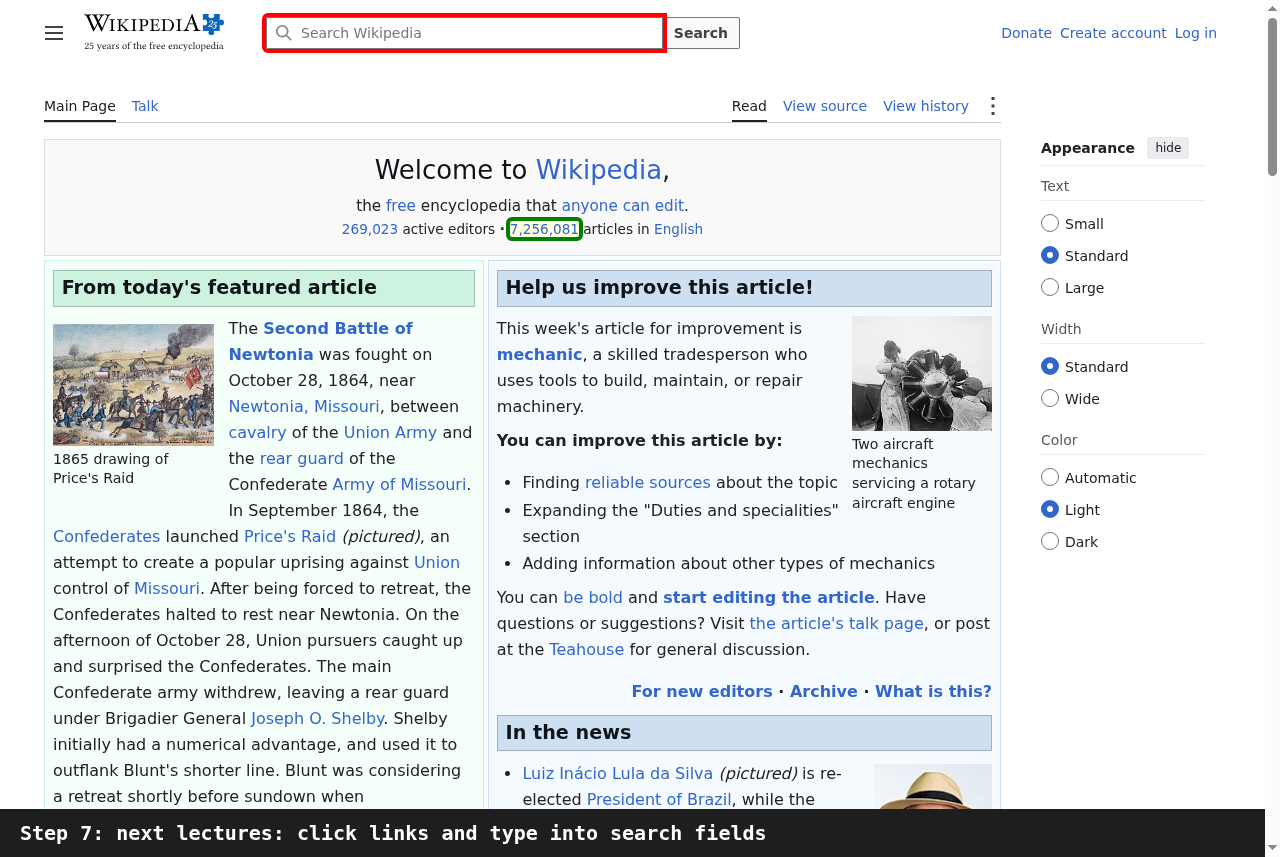
# article_count.click()                              # click a link
# search = driver.find_element(By.NAME, "search")    # type into a search field
Det lærte vi: at læse er kun halvdelen. De næste lektioner klikker på links og skriver i felter som søgefeltet (markeret på skærmbilledet). De samme to ideer gælder: find elementet med en selector, og handl så på det.