
84 lines
4.9 KiB
Markdown
84 lines
4.9 KiB
Markdown
# Langkah Kuliah
|
|
|
|
🌐 [English](Lecture-Steps) · [Dansk](Lecture-Steps-da) · **Bahasa Malaysia**
|
|
|
|
Kuliah membina `interaction.py` dalam tujuh langkah. Setiap langkah di bawah mempunyai tangkapan skrinnya, kod selepas langkah itu dan apa yang kita dapat.
|
|
|
|
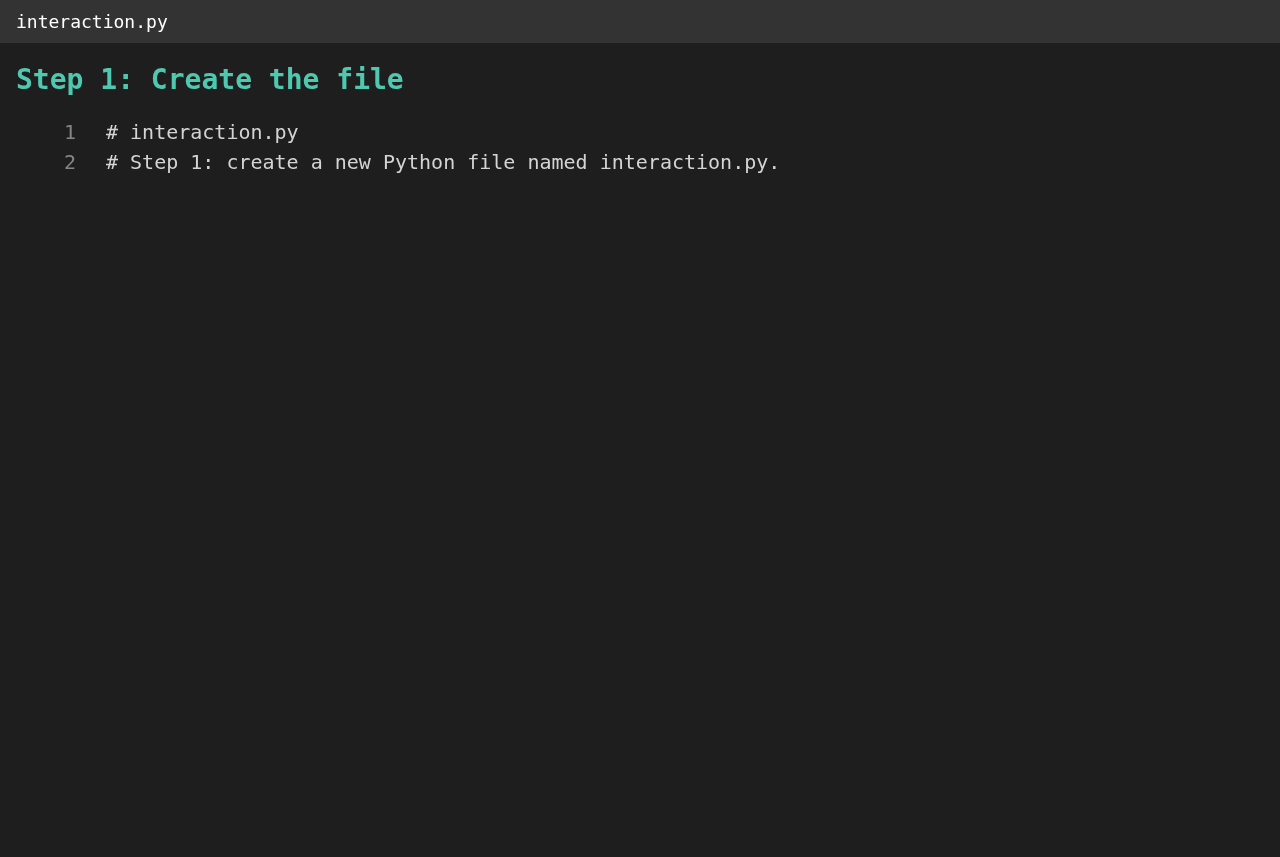
## Langkah 1: Cipta `interaction.py`
|
|
|
|
|
|
|
|
```python
|
|
# interaction.py
|
|
```
|
|
|
|
**Apa yang kita dapat:** tempat untuk skrip. Satu fail kecil dengan satu tujuan lebih mudah dibaca dan dibandingkan dengan penyelesaian orang lain berbanding kod yang bertaburan dalam banyak fail.
|
|
|
|
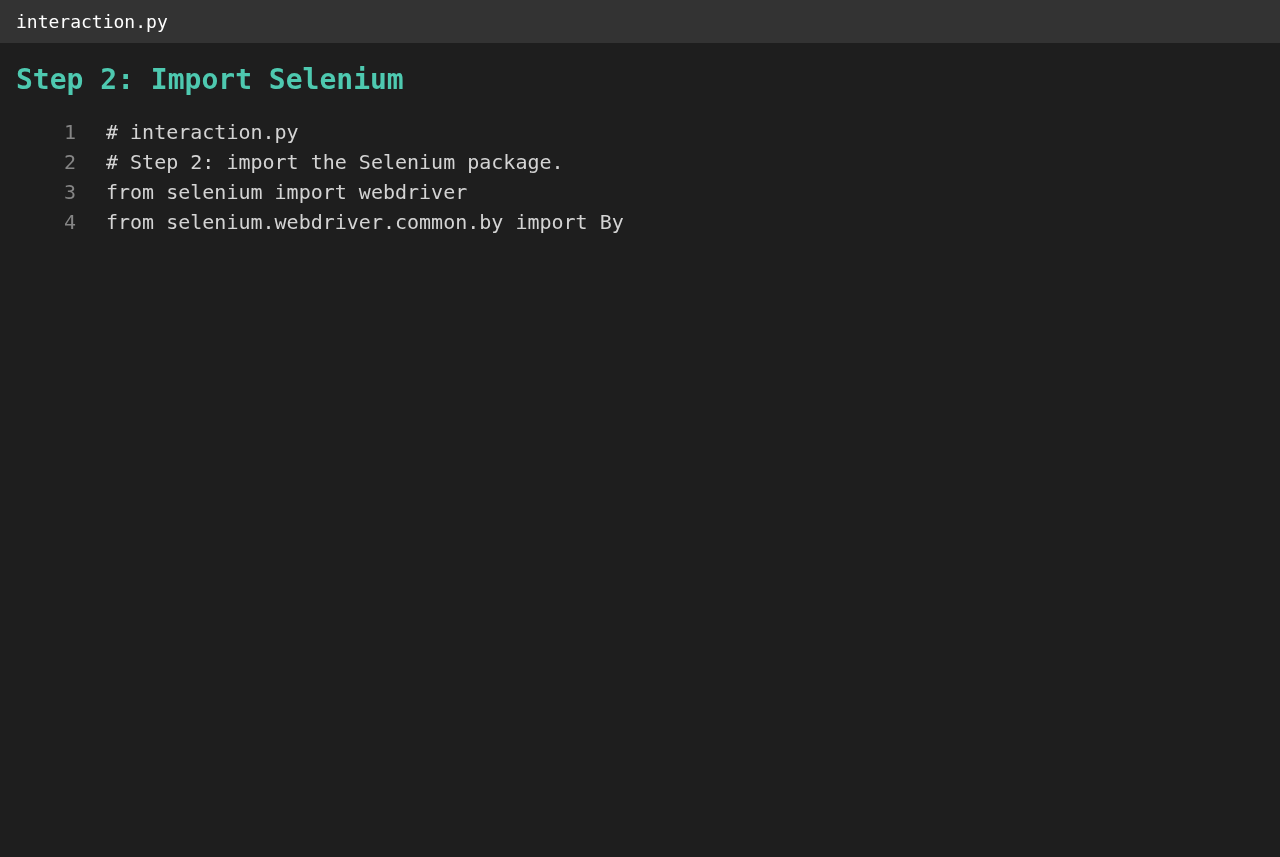
## Langkah 2: Import Selenium
|
|
|
|
|
|
|
|
```python
|
|
from selenium import webdriver
|
|
from selenium.webdriver.common.by import By
|
|
```
|
|
|
|
**Apa yang kita dapat:** Selenium ialah pakej yang mengawal pelayar sebenar daripada Python. `webdriver` memulakan dan mengawal pelayar; `By` menyatakan cara mencari elemen (dengan pemilih CSS, id, nama dan sebagainya). Ia pakej pihak ketiga, jadi ia mesti dipasang dahulu dalam `.venv`.
|
|
|
|
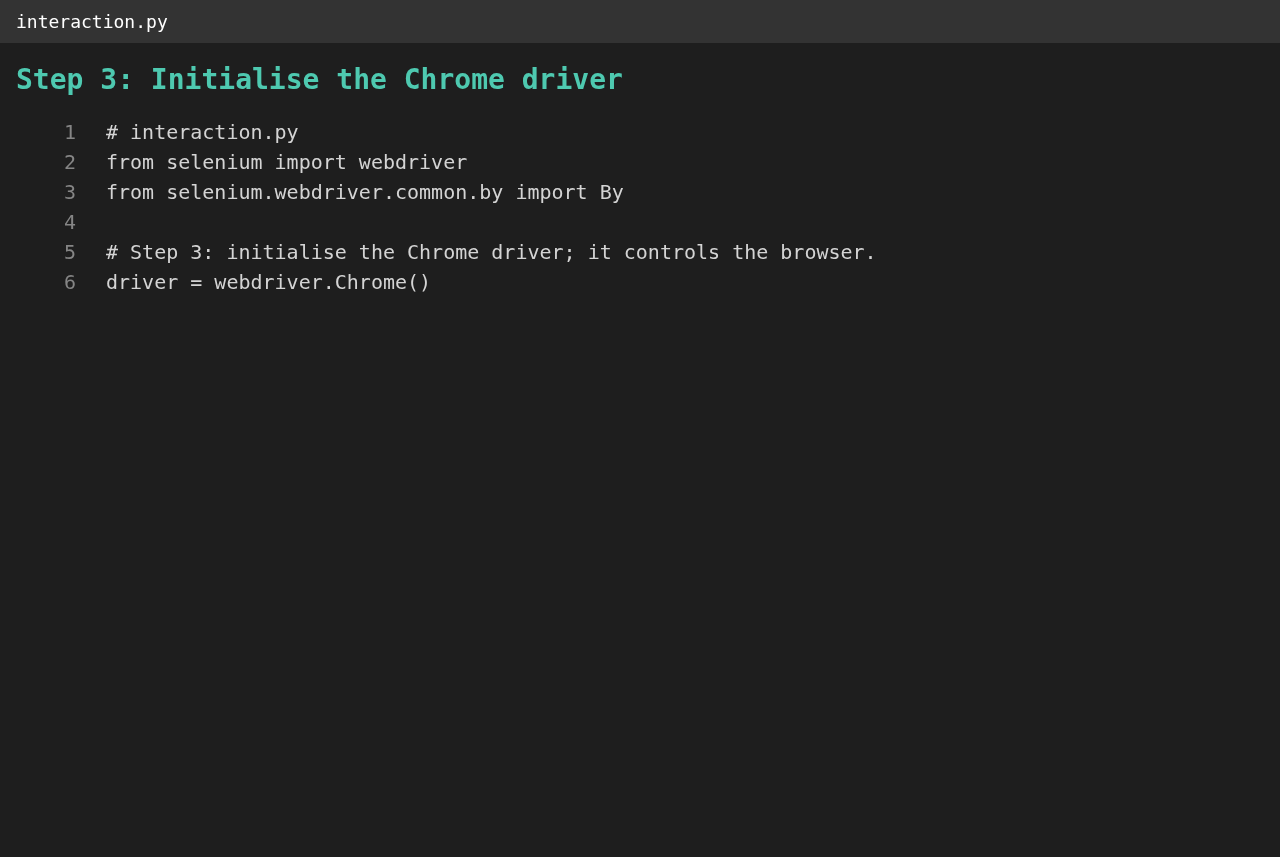
## Langkah 3: Mulakan pemandu Chrome
|
|
|
|
|
|
|
|
```python
|
|
driver = webdriver.Chrome()
|
|
```
|
|
|
|
**Apa yang kita dapat:** pemandu (driver) ialah objek yang digunakan skrip untuk mengawal Chrome: membuka halaman, mencari elemen dan menutup pelayar. Apabila dicipta, tetingkap pelayar sebenar dibuka. Dalam projek kita ini ialah `create_driver()`, yang juga boleh memulakan Chrome tanpa tetingkap (`--headless`) untuk Docker.
|
|
|
|
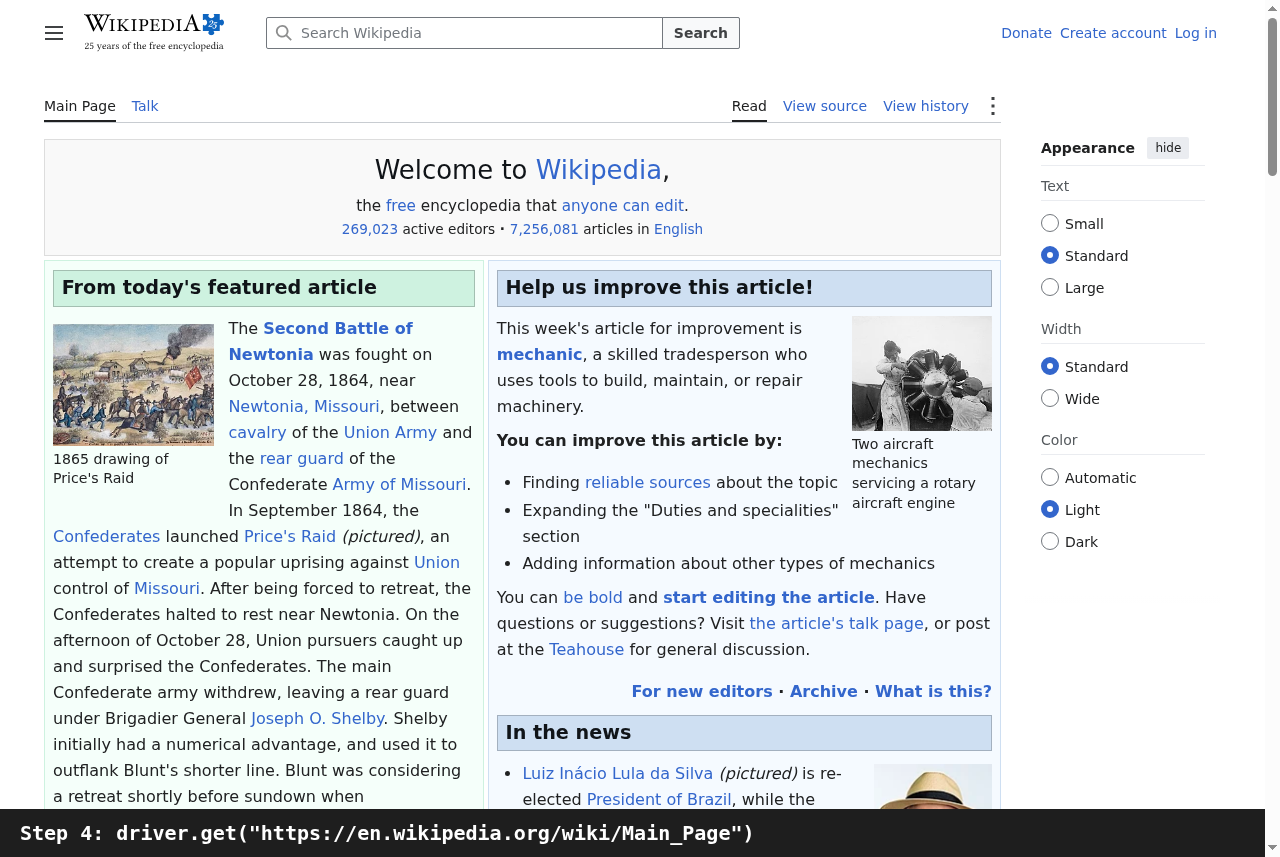
## Langkah 4: Pergi ke Wikipedia dengan `get()`
|
|
|
|
|
|
|
|
```python
|
|
driver.get("https://en.wikipedia.org/wiki/Main_Page")
|
|
```
|
|
|
|
**Apa yang kita dapat:** `get()` memuatkan URL dan menunggu sehingga halaman siap dimuatkan. URL ialah pemalar (`WIKIPEDIA_MAIN_PAGE_URL` dalam `constants.py`), jadi ia ditulis di satu tempat sahaja. Dalam projek kita ini ialah `open_main_page()`.
|
|
|
|
## Langkah 5: Kenal pasti elemen HTML
|
|
|
|
|
|
|
|
```python
|
|
# The article count is the anchor (a) inside the div whose id is "articlecount":
|
|
# #articlecount a
|
|
```
|
|
|
|
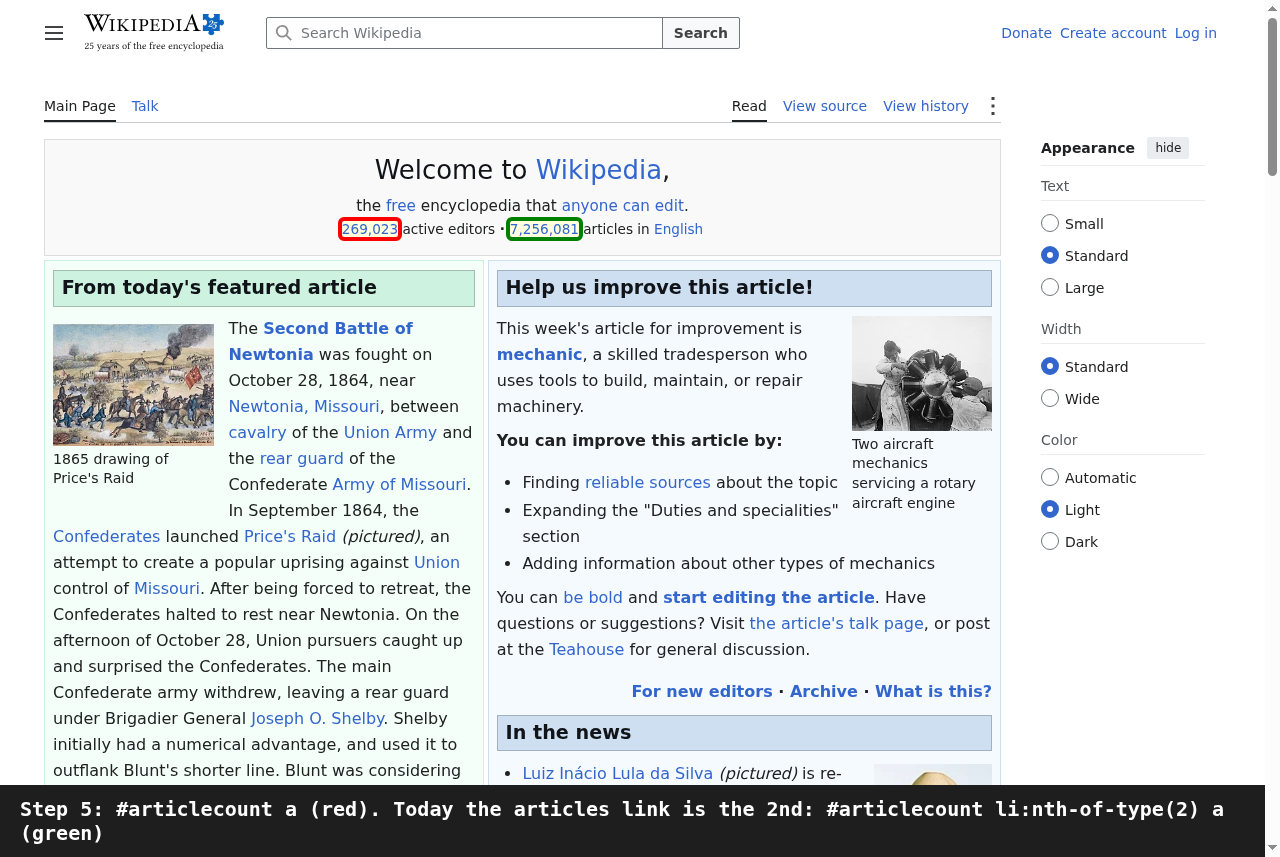
**Apa yang kita dapat:** sebelum mengikis (scraping) data, lihat HTML halaman (alat pembangun pelayar menunjukkannya) dan cari elemen yang boleh dibezakan dengan pasti. Sesuatu `id` adalah unik pada satu halaman, jadi `#articlecount` ialah titik tolak yang baik untuk pemilih CSS, dan `a` memilih pautan di dalamnya.
|
|
|
|
**Satu pengajaran dari 2026:** Wikipedia kemudian menambah pautan kedua dalam `div` itu. Padanan pertama (merah pada tangkapan skrin) kini ialah bilangan penyunting aktif, dan bilangan artikel (hijau) ialah pautan pertama dalam item senarai kedua: `#articlecount li:nth-of-type(2) a`. Program menggunakan pemilih itu (`ARTICLE_COUNT_SELECTOR`) dan mengekalkan pemilih kuliah sebagai `LECTURE_SELECTOR`. Halaman berubah; pemilih mesti disemak terhadap halaman, dan ujian end to end menyemak bahawa nombor yang dicetak sekurang-kurangnya satu juta.
|
|
|
|
## Langkah 6: Cari elemen dan cetak teksnya
|
|
|
|
|
|
|
|
```python
|
|
article_count = driver.find_element(By.CSS_SELECTOR, "#articlecount a")
|
|
print(article_count.text)
|
|
|
|
driver.quit()
|
|
```
|
|
|
|
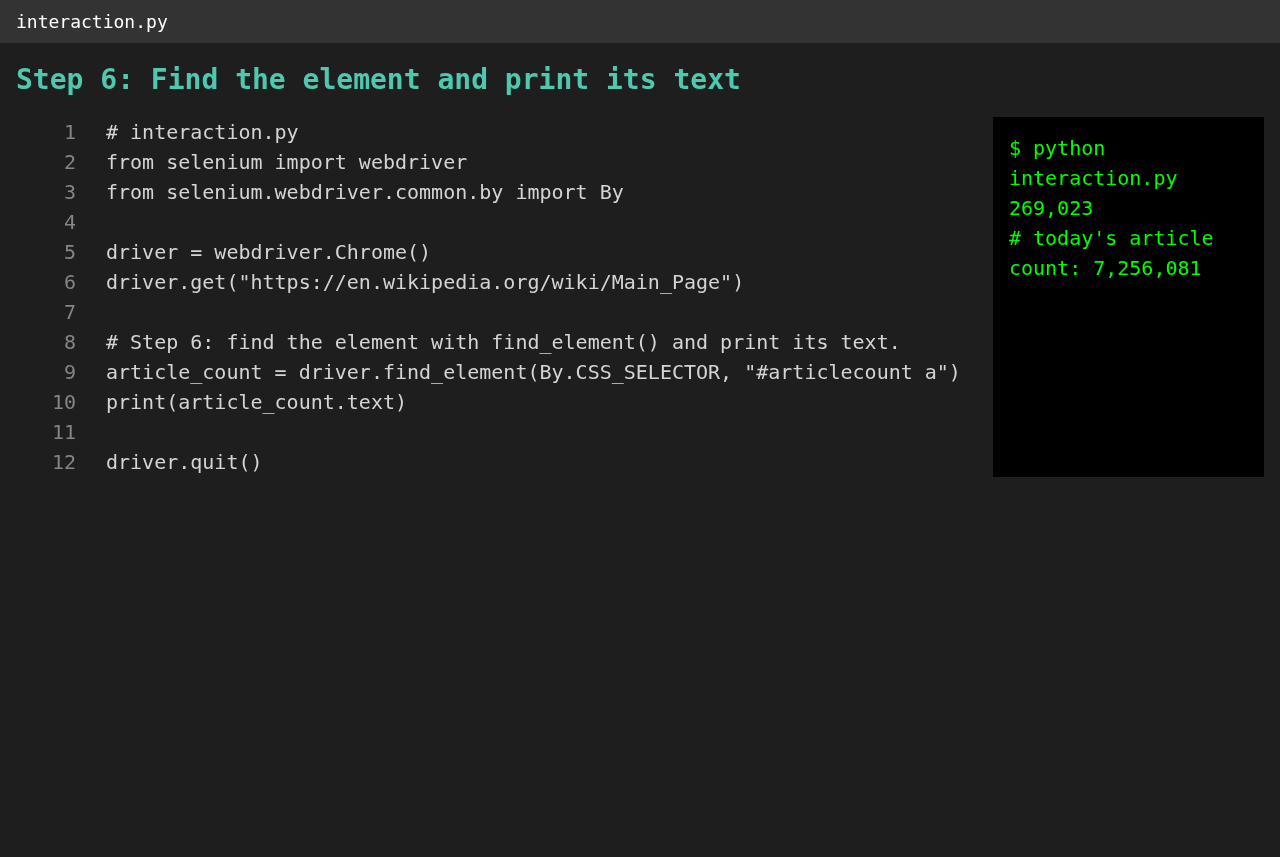
**Apa yang kita dapat:** `find_element` mengembalikan elemen pertama yang sepadan dan `.text` memberi teks yang dilihat pelawat. `driver.quit()` menutup pelayar; `main()` kita melakukannya dalam blok `finally` supaya pelayar ditutup walaupun sesuatu gagal. Panel terminal pada tangkapan skrin menunjukkan apa yang dikembalikan oleh pemilih kuliah hari ini dan, di bawahnya, bilangan artikel yang sebenar.
|
|
|
|
## Langkah 7: Apa yang menyusul
|
|
|
|
|
|
|
|
```python
|
|
# article_count.click() # click a link
|
|
# search = driver.find_element(By.NAME, "search") # type into a search field
|
|
```
|
|
|
|
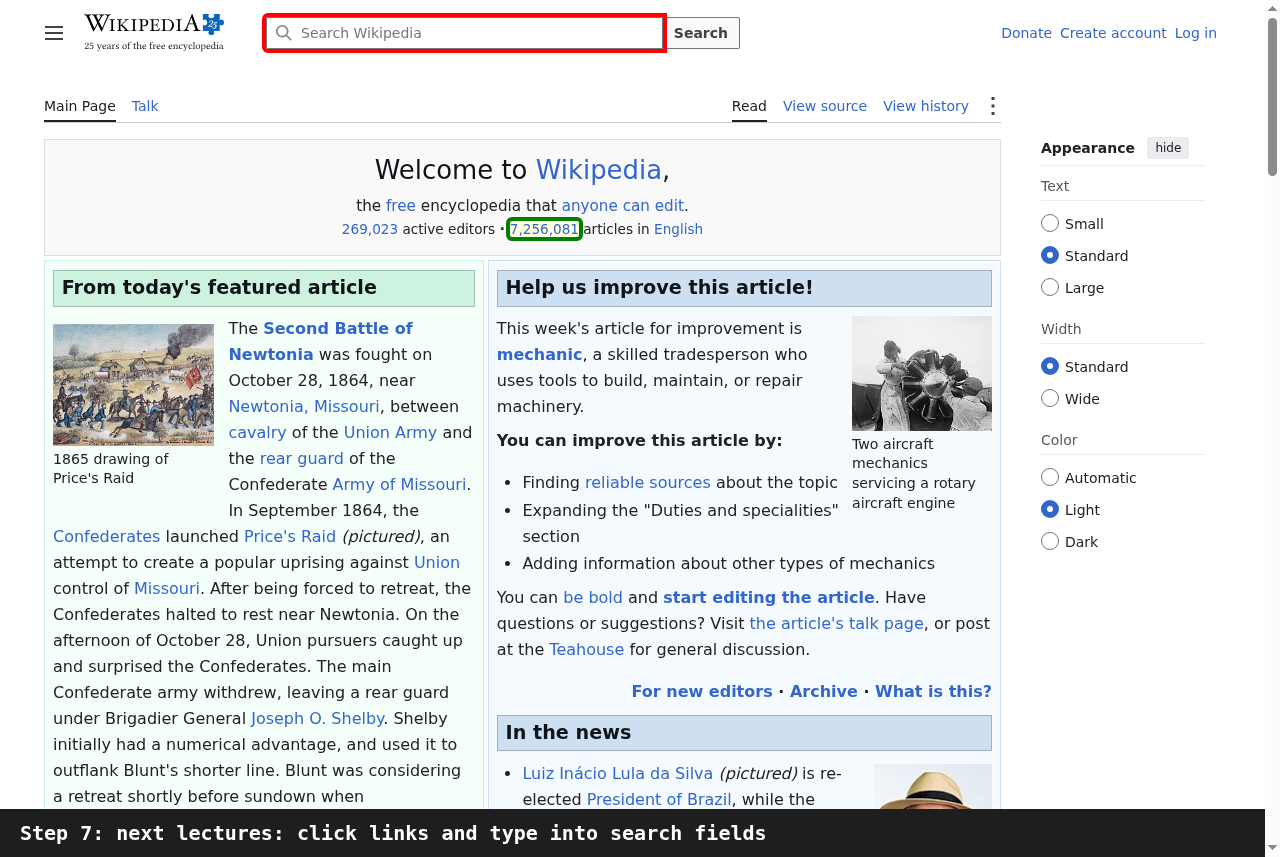
**Apa yang kita dapat:** membaca hanyalah separuh daripadanya. Kuliah seterusnya mengklik pautan dan menaip dalam medan seperti kotak carian (ditandakan pada tangkapan skrin). Dua idea yang sama digunakan: cari elemen dengan pemilih, kemudian bertindak ke atasnya.
|